Mostrando entradas con la etiqueta correo electrónico. Mostrar todas las entradas

lunes, 24 de marzo de 2014

Cómo hacer que contacten a tu blog - Formulario de contacto

Si queremos que el personal pueda enviarnos emails con contacto, a la dirección que nosotros queramos, de forma que puedan contribuir con comentarios, peticiones, pedidos, erratas o lo que quieran, una de las opciones que tenemos es realizar un formulario de contacto.
Existe un buen número de webs que ofrecen un servicio se creación de "Formularios de contacto". Muchas de ellas son gratuitas, permiten cierta personalización y son muy fáciles de usar. Algunas de las más utilizadas son:
- Foxyform. Gratuito. Muy rápido de realizar. Configurable.
- EmailMeForm. Gratuita. Requiere registro. Tiene diferentes plantillas a elegir.

En nuestro caso os recomendamos Foxyform. Como decíamos es tremendamente sencillo, no requiere ningún tipo de conocimiento informático y en poco más de 2 minutos lo tienes.

1. Después de hacer a su web, Foxyform, lo primero que verás es la presentación de la web e, inmeditamente a continuación, te pide que selecciones los campos que deseas pedir al usuario que quiera escribir al blog, así como la posible obligatoriedad de los mismos.
Paso 1. Configuración usuario y mensaje en la web de Foxyform.

La obligatoriedad de campos es algo personal pero, por ejemplo, saber el email de respuesta es básico si queremos interactividad. En cualquier caso, si tienes alguna duda, en la parte inferior de la web tienes una previsualización de como quedaría tu formulario según lo vas creando.

2. Configuración de tu plantilla del formulario. Selecciona colores, fuentes y tamaños.
Paso 2. Configuración plantilla.

3. Escribe la dirección de correo electrónico a la que quieres que envíen dichos mensajes de correo electrónico los usuarios del blog. Recuerda que es importante gestionar bien estos mensajes para fomentar la retroalimentación del blog.
Debes rellenar el antispam para poder finalizar el formulario.
Pincha sobre "Crear formulario".
Paso 3. Dirección email y rellena el antirobots.

4. Como decíamos, en la parte inferior de la web podrás ver en todo momento el aspecto que vas definiendo a tu formulario.
Previsualización de tu propio formulario de contacto.

5. Tras crear el formulario nos llevará a otra página en la que aparece el código html personalizado. Tendremos que copiar el código que aparece en la ventana de la derecha. En la zona difuminada debe aparecer vuestro email de destino.
Paso final en Foxyform.

4. Con el código pegado, todo el código pegado, vamos a nuestro blog.
En primer lugar, haremos una entrada con el formulario de contacto. Escribe el texto pertinente y, pasando a http://blogtecnos.blogspot.com.es/HTML (justo debajo de BlogTecnos tienes dicha pestaña), copia al final del todo el formulario de contacto. Vuelve a la opción redactar. Esto será lo que verás. Si estás satisfecho publica la entrada.

Esa entrada permanecerá hasta que tu quieras en el blog pero, obviamente, sólo estará en un lugar claramente visible hasta que publiques más entradas y se pierda en tu blog.
Para darle mayor notoriedad y que esté disponible para el personal lo normal es asociarla a un gadget. En el caso de blogger, iremos a Diseño<Añadir un gadget<Imagen.
Desde aquí nos pide que seleccionemos:
- Título y pie de foto (si queremos claro).
- Imagen, algo así como un buzón, un mensajero o nuestro logo.
- Enlace. Aquí tendremos que escribir la dirección concreta de la entrada de nuestro formulario de contacto. Será algo así como "http://blogtecnos.blogspot.com.es/2014/03/formulario-de-contacto-de-blogtecnos.html". Un error común es poner el enlace a la página principal del blog y no a la entrada concreta en que hemos escrito el formulario.

 
Guardamos. Y ya está hecho. Automáticamente nos aparecerá un gadget con la información de contacto (que podremos reubicar) y, cuando un visitante pinche, accederá directamente al formulario de contacto y podrá escribir cuanto quiera.

QUIZÁ TE INTERESE..
- Como diseñar suscripciones a tu blog.

domingo, 20 de mayo de 2012

Como diseñar las suscripciones por email a un blog de Blogger

Aquí os paso las instrucciones que son necesarias para la suscripción a través de un correo electrónico para blogger. Todas las instrucciones están en el siguiente videotutorial pero se necesitan una serie de códigos que os paso a continuación.


- La primera instrucción a completar se corresponde al apartado Email Branding<Título/Tema del email (corresponde al 4:20 del vídeo). Pretende que en cada email de aviso de actualización aparezca el propio título del post realizado, para ello completamos con: 
${latestItemTitle} | Blog Tecnos

viernes, 15 de julio de 2011

Pando. Envía emails de gran capacidad (fotos, videos, archivos...) de forma gratuita

Pando es un cliente P2P que permite el intercambio de ficheros (fotos, winrar, vídeos, audio...) a través de tú mail tradicional. Se trata de un sencillo software que permite el intercambio gratuito de archivos, con la única limitación de no utilizar más de 1 GB en dichas transferencias.
El programa dispone de dos modalidades: Pando Pro y Pando free. El primero es de pago, ofrece una serie de ventajas que mejoran a su hermano gratuito (hasta 3 GB, mayor velocidad, sin publicidad adherida...). Nosotros hablaremos de Pando Free, la opción gratuita.

El funcionamiento es sencillo. Debemos partir de que tanto quien envía como quién recibe el archivo deben haber descargado el software Pando previamente, por ello explicaremos como se instala. Es fácil, no te preocupes.


INSTALACIÓN EN MAC Y WINDOWS

Para instalar vamos a la web oficial de Pando (aquí).


Pincharemos en la opción "Get Pando" (consigue Pando). Aquí te mostrará las opciones de su opción gratuita y de pago. Como ya hemos dicho nos centraremos en la opción gratuita, en Pando Free. Pinchamos en "Get Pando Free" (a la derecha y en verde).

Por ser multiplataforma podrás elegir entre la opción Pando Free para Windows o para Mac. La mayoría de usuarios tomaréis el camino Windows (mi caso está reproducido para Mac, pero básicamente es igual).

Una vez seleccionada la plataforma pinchamos en "Download Pando Now". Se descargará el archivo en tu ordenador en la carpeta de descargar o el escritorio (según tengas definido).


Ejecutaremos el archivo pinchando dos veces (será un archivo .exe o .dmg en cada caso) y completaremos la instalación con ejecutar. Seguiremos los sigueintes sencillos pasos (primero en mac y luego en Windows).

En Windows te aparecerá una ventana, en el momento en que se está instalando, ofreciéndome seleccionar varios ítem. ¡Cuidado! A no ser que lo quieras expresamente no selecciones ninguna, tan sólo el primero que viene seleccionado por defecto y que no se puede deseleccionar.
En la siguiente ventana te ofrecerá varias cosas. Se trata de nuevamente publicidad u opciones de pago. Pincha en "skip" para saltarte la oferta. Se completará la instalación.
USO DE PANDO


A partir de aquí simplemente la persona que quiere compartir la información debe enviar un mail, desde tu propio servicio de correo electrónico. De ésta forma los servidores de los que dispone Pando almacenarán tu archivo en una dirección determinada. A continuación debes mandar un e-mail a la/s persona/s con las que quieras compartir dicho archivo. Los pasos concretos son los siguientes.

Completada la instalación abrimos el programa pinchando dos veces sobre el icono de Pando. Nos encontraremos con una ventana similar a ésta:Aunque Pando tiene varias opciones nos centraremos en la que nos permite compartir archivos por correo electrónico con quién queramos. Para ello pinchamos en "Share new" (compartir nuevo) y del menú que se deplegará seleccionaremos "e-mail". Aparecerá la siguiente pantalla:
Es muy similar a la de un e-mail tradicional. Desglosamos la pantalla:
  1. Lo primero que nos pide es definir las direcciones de email de la gente a quien queremos enviar el archivo (separadas entre sí por comas).
  2. El siguiente paso es seleccionar el archivo/s a compartir. Para ello tenemos dos opciones: pinchar "Browse" (hojear) o, en Windows, pinchar en la flecha de la izquierda que nos abrirá un explorador. En ambos casos nos servirá para buscar esos archivos.
  3. Una vez encontrado lo arrastramos a la ventana "Files & Folders". Se cargará y podremos ver lo que ocupa.
  4. Package name. El nombre que queramos darle, no tiene porque ser el original del archivo.
  5. Subject. Asunto. Un título al igual que ocurre en los correos tradicionales.
  6. Message. Si queremos añadir un mensaje de texto adjunto al envío.
  7. Finalmente pinchamos en "send" (envío). Nos pedirá que escribamos nuestro nombre (Full name) y nuestro correo electrónico personal (Email) para que Pando pueda confirmarnos el correcto envío.
Tardará un rato en enviarlo (según nuestro ancho de banda y del tamaño del archivo). Una vez cargado, se envía y aparecerá en la carpeta "sent" (enviados) junto a la fecha de envío y el número de veces que ha sido descargado.

La primera vez que envíes te pedirá que definas tu nombre (1) y tu correo electrónico (2). De esta forma te podrán informar del correcto envío del archivo. Pincha en "OK".
En ocasiones para asegurarse que el envío es de una persona y así evitar su uso fraudulento te aparecerá una ventana cómo ésta:
Simplemente deberás rellenar las letras que aparecen distorsionadas en la casilla "Code:" (Código) y pinchar "OK".

Una vez enviado el archivo recibiremos en nuestro mail una copia del archivo enviado, con los datos del envío:

CÓMO RECIBIR ARCHIVOS DE PANDO

Es aún más sencillo. Cuando alguien te envía un archivo de Pando recibirás un e-mail de Pando que te define el nombre de archivo, quién lo envía, fecha o tamaño.Abriremos el programa Pando (si no lo estaba ya). Y pincharemos dentro del correo electrónico que nos ha enviado Pando en "descargar". En el siguiente menú pinchamos en "abrir" (importante, si lo guardáis no se abrirá). Comenzará a recibir el envío y a descargarlo en tu ordenador. Una vez completada la descarga ya podrás abrirlo con normalidad.


ACLARACIONES Y CURIOSIDADES

Es importante saber que no es necesario tener encendido tu ordenador para que puedan descargarte el archivo que has enviado puesto que es Pando quien lo almacena no tú!

También podrás saber quién y cuantas veces se ha descargado tu archivo desde la ventana "Sent".

El beneficio que recibe la compañía es a través de la publicidad que muestra en si programa a modo de adware. Ni más ni menos.

Si aún así tienes dudas, en el siguiente tutorial de dannyus77, colgado en youtube podrás ver su ejecución de una forma clara.


ENLACES DE INTERÉS

miércoles, 6 de julio de 2011

Abrir una cuenta en Gmail de Google

Si quieres abrir tu primera cuenta de correo electrónico (o E-mail) o una cuenta nueva. Quieres que sea gratuita y no te vas a poner muy fino con tu nombre de usuario mi consejo es que te abras una cuenta en Gmail. Será muy sencilla de utilizar, estará vinculada a Google lo que da una importante garantía de calidad y continuidad, es muy fiable y es absolutamente gratuita.

Gmail es el mail de Google que está operativo desde 2004 (en versión Beta) y definitivamente desde mediados del 2009. Destaca por su constante renovación, por sus prestaciones anexas (Google Docs, Google Calendar, Google Talk...), el tamaño por mail es de hasta 25 MB (esto es muchísimo y muy superior a los 10 MB que ofertan otras como Hotmail) y por su alta capacidad de almacenamiento gratuito (7 GB actualmente).

El siguiente manual pretende ayudar a gente con nula o muy poca idea de Internet a crear una cuenta de correo electrónico en Gmail. Así que espero que os resulte útil y todo lo sencillo que pretende ser (si a pesar de mis intentos hay algún paso poco claro o algún detalle que se me escape escribidme y lo corregiré).


COMO ABRIR UNA CUENTA DE FORMA MUY SENCILLA (para novatos):

1º. Abrimos la web de Google (pincha aquí si quieres acceder directamente). Una vez en ella clicaremos en Gmail.

Página de inicio en Google

2º. En la siguiente pantalla pincharemos en "Crear una cuenta".

Crear nueva cuenta Gmail

3º. Para crear una cuenta es necesario rellenar un rápido cuestionario. No te llevará más de 5 minutos.


Consta de los siguientes apartados:
1. Nombre propio.
2. Apellido.
3. Nombre de registro. Es la dirección en sí. Gmail es una compañía con millones de cuentas a nivel global. No te resultará fácil encontrar una disponible. Piénsalo bien. Elige un nombre fácil, no excesivamente largo puesto que la tendrás que escribir y dictar muchas veces. Es inútil que intentes poner solo tu nombre, si lo unes aun apellido o es muy raro o es probable que no esté disponible. Abreviaturas, números o guiones bajos ayudan a encontrar nombres libres. Una vez que elijas uno pincha justo debajo en "Comprobar disponibilidad". Si ya está cogido te ofrecerá opciones libres, aunque puedes seguir seleccionando lo que tú quieras.
NOTA. Recuerda que debes poner exclusivamente el nombre de la cuenta puesto que el "@gmail.com" lo pone Google por defecto.
4. Pon una contraseña. Mínimo de 8 caracteres (letras o números). Anótala y no la pierdas. Escribe algo que te resulte sencillo y que no vayas a olvidar (ojo si escribes en mayúsculas!).
5. Te pedirá que repitas la misma contraseña que acabas de escribir. Se hace para evitar fallos al teclear.
6. No cerrar sesión. Si es tu ordenador puedes poner un tick (""), así no tendrás que escribir nombre y contraseña cada vez que quieras consultar o escribir en tu correo electrónico. Si no es tu ordenador no lo marques.
7. Habilitar Historial web. Básicamente es para que Google memorice lo que haces y te encamine en tus búsquedas.
8. Pregunta de seguridad. Es un sistema de seguridad. En caso de que, en algún momento, no recuerdes la clave, para asegurarse de que eres tú mismo quien la reclama te hará una pregunta que tu selecciones. Si contestas lo mismo que vas a responder ahora en este punto te permitirá retomar tu cuenta de correo.
Las preguntas que ofrece son las siguientes (para verlas pincha en el desplegable):
Preguntas del formulario
Elige la que te parezca que tiene una respuesta más clara para ti. Si ninguna lo hace puedes crear tu propia pregunta en la última opción.
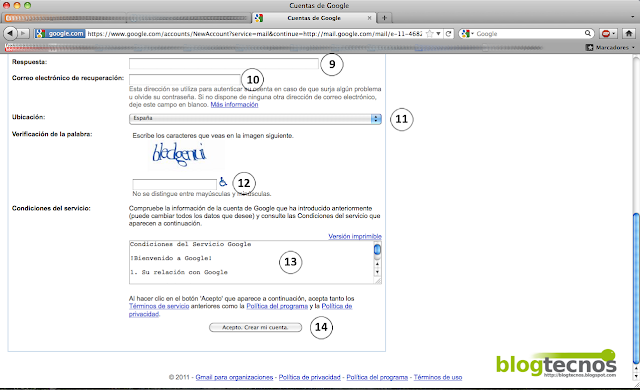
Segunda parte del formulario de Gmail.
9. Respuesta. Pon la respuesta a la pregunta seleccionada. Será breve y concisa.
10. Correo electrónico de recuperación. Si tenías previamente otra cuenta escríbela aquí. Google la usará en caso de que tengas problemas con la que estamos creando. Si no tienes una propia puede ser de un amigo, familiar o dejarla en blanco.
11. Ubicación.
12. Verificación de la palabra. Es un sistema que evita que ciertas personas o compañías se hagan con cuentas de email a discreción (automatizando el proceso de creación de cuentas). Con una letra casi ilegible un ordenador no puede entenderla. Debes poner lo que pone en esas letras raras abajo. SI te equivocas no pasa nada y te deja que lo vuelvas a intentar con otra palabra. En ocasiones es prácticamente imposible entenderlo, no pasa nada, pon lo que te parezca, si te has equivocado sólo te hará repetir ese paso.
13. Condiciones del servicio. Léelo si quieres. No hay letra pequeña.
14. Acepto. Crear mi cuenta. Dale una vez hecho lo anterior. Si te has equivocado en algo te lo dirá y podrás corregirlo hasta que todo esté en orden.


. Una vez aceptado el formulario habremos creado la cuenta. Aparecerá la siguiente ventana. Desde el lugar que indica la flecha podremos acceder a ella. Pincha en "Quiero acceder a mi cuenta".
Cuenta en Gmail creada

. La siguiente pantalla será ya nuestra cuenta personal de correo electrónico. Desglosamos las partes más importantes:
  1. Correo. Si pinchas te llevará a la pantalla principal de tu correo.
  2. Contactos. Podrás añadir correos electrónicos de gente conocida, eliminar los que no uses, cambiarlos...
  3. Redactar. Pincha aquí si quieres empezar a escribir un correo electrónico.
  4. Chat
  5. Son los correos que has recibido. Por defecto aparecen tres de Gmail dando la bienvenida. Practica a abrirlos, eliminaros o lo que quieras.
  6. Aparecerá la dirección que habéis elegido previamente. Eso confirmará que es tu cuenta personal.
Pantalla de inicio de Gmail
. Redactar un correo electrónico. Una vez pulsado en "Redactar" nos aparecerá esta pantalla. Es muy sencillo pero lo explicaremos por partes:
  1. Para: Añade una dirección completa de correo electrónico (no olvides la parte de la arroba). Consejo: Si has creado contactos podrás escribir sólo el nombre de la persona y te aparecerá su email.
  2. Asunto. Es un título. Mi recomendación es que pongas algo. Así quién lo reciba sabrá que es un email tuyo y no un correo basura (en ocasiones usarán tu correo para enviar publicidad, spam, o incluso virus). Mi recomendación es que nunca abras un correo de alguien que no conozcas o que no estés seguro que lo halla escrito él).
  3. Archivo adjunto. Se utiliza para mandar un archivo del ordenador. Puede ser una foto, una canción una presentación... Al pinchar te abre una pantallita de "examinar". Ahí deberás buscar el archivo que quieres abrir dentro de tu ordenador y dar a "abrir". Tardará un poco, en función de su tamaño. Puedes adjuntar uno o más, el único limitante es que no te pases de 25 mb.
  4. Son las diferentes opciones para la escritura. No las toques mucho hasta que no tengas soltura con el resto.
  5. Texto. Pincha en el cuadro blanco y podrás empezar a escribir.
  6. Enviar. Cuando hayas escrito la dirección, el asunto y el texto dale a "enviar" y espera la confirmación. A la vez que te confirma el envío te dejará que incluyas los contactos a quienes has enviado el mensaje. Tómate tu tiempo en hacerlo, luego te costará mucho menos las próximas veces.
Redactar un correo electrónico
. Cuando dejes de usar Gmail pueden pasar dos cosas.
  1. Si no es tu ordenador te recomiendo que cierres la sesión, de otra forma el siguiente usuario podrá acceder directamente a tu cuenta. Para cerrar sesión simplemente deberás ir a la esquina superior derecha de la pantalla (en la imagen con flecha verde). Junto a tu dirección de correo electrónico verás una flechita (menú desplegable), pinchas sobre ella y aparecerán una serie de opciones entre ellas "Salir". También podrás "crear perfil" (añadir datos a tu cuenta), "configuración de cuenta" (ver todo lo que tienes en lo que respecta a Google).
  2. Si es tu propio ordenador no es necesario que cierres la cuenta. Así, simplemente cuando quieres volver a Gmail no tendrás que volver a introducir tus datos (la dirección del correo y la contraseña).
Cerrar sesión en Gmail

. Si decides cerrar la cuenta (paso 1 del punto anterior) o se te cierra, cuando quieras volver a acceder al correo electrónico seguirás los siguientes pasos. Vas a la página web de google (pincha aquí e irás directamente). Te aparecerá la siguiente ventana:
Acceder a la cuenta Gmail
En los lugares marcados por la flecha verde podrás acceder. Lo más sencillo es pinchar en "acceder". Una vez clickado te aparecerá la siguiente ventana (que ya nos suena del paso 2). La diferencia es que ahora no tenemos que crear otra cuenta sino entrar en una ya abierta (Inicio de sesión). Pondremos nuestra dirección de correo y luego la contraseña. Pinchamos en acceder y ya estamos dentro de nuevo.
Iniciar sesión en Gmail


Una vez iniciada la sesión (es decir, tenemos nuestra cuenta de Gmail abierta) nos aparecerá una ventana de Google como ésta:
Página de inicio de Google con sesión iniciada
Es decir. Si en la web de Google aparece nuestra dirección de E-mail en la esquina superior derecha (ver flecha verde) es que ya tenemos la sesión iniciada.


Este manual pretende ser para personas con un nivel muy básico o nulo de Internet. Entiendo que resulte tremendamente lento y monótono para iniciados. En cualquier caso mi recomendación es que, una vez nos den las pautas básicos, empecemos a toquitear por nuestra cuenta puesto que es la única forma de aprender. Practica e infórmate!