Mostrando entradas con la etiqueta gratis. Mostrar todas las entradas

sábado, 25 de febrero de 2012

Crear diagramas - DIA -

DIA es un editor de gráficos muy completo y de uso realmente sencillo. Con el podremos realizar esquemas, diagramas de flujos, mapas conceptuales, circuitos..

Aunque variará en función de la plataforma elegida, básicamente DIA se compone de dos únicas ventanas:
i. La ventana o área de trabajo (o de diagrama).
Interfaz área de trabajo DIA.
ii. La barra de herramientas. A demás de las herramientas principales (parte superior) es importante que, en función del tipo de diagrama que vayamos a utilizar, seleccionemos la opción que más se adecue a nuestro trabajo. Para ello en el menú desplegable (color rojo) tenemos un buen abanico de opciones con una serie de iconos, símbolos o dibujos ya seleccionados de manera que nuestro trabajo sea más eficaz (encontraremos opciones para trabajar diagramas con redes, electrónica, cronogramas, lógica...).
Barra de herramientas DIA

EL resto es ir probando la construcción de diagramas sencillos, trabajar con las formas geométricas (construir y editar), los textos, los conectores...

Entre las ventajas de DIA podemos destacar que:
- Es GPL (software gratuito) y multiplataforma (Linux, Windows y Mac).
- Permite exportar a un gran número de formatos (pdf, png, jpg, svg...).
- Posee un importante colección de imágenes y símbolos de inmediata aplicación.


- DESCARGA.Para descargar puedes ir a la página oficial de DIA, aquí. Elige tu plataforma (Ubuntu, Opensuse, Mac o Windows (7, Vista o XP)) y ya puedes descargar tu editor de diagramas.

- TRUCO.
Es probable que, por defecto, al menos en Ubuntu (en Mac va integrada y creo que en Windows también), la barra de herramientas principal se vaya al fondo de la pantalla en el momento que maximizamos la ventana de trabajo. Para corregir este "fallo" simplemente minimizamos la ventana de trabajo, pinchamos sobre "Preferencias" en la barra de herramientas y activamos "Mantener ventana al frente".

- Os paso un buen vídeo de rtobyr (7:52 min. Inglés) en el que se explica brevemente desde la instalación de DIA a los primeros pasos en la creación de diagramas.

viernes, 15 de julio de 2011

Pando. Envía emails de gran capacidad (fotos, videos, archivos...) de forma gratuita

Pando es un cliente P2P que permite el intercambio de ficheros (fotos, winrar, vídeos, audio...) a través de tú mail tradicional. Se trata de un sencillo software que permite el intercambio gratuito de archivos, con la única limitación de no utilizar más de 1 GB en dichas transferencias.
El programa dispone de dos modalidades: Pando Pro y Pando free. El primero es de pago, ofrece una serie de ventajas que mejoran a su hermano gratuito (hasta 3 GB, mayor velocidad, sin publicidad adherida...). Nosotros hablaremos de Pando Free, la opción gratuita.

El funcionamiento es sencillo. Debemos partir de que tanto quien envía como quién recibe el archivo deben haber descargado el software Pando previamente, por ello explicaremos como se instala. Es fácil, no te preocupes.


INSTALACIÓN EN MAC Y WINDOWS

Para instalar vamos a la web oficial de Pando (aquí).


Pincharemos en la opción "Get Pando" (consigue Pando). Aquí te mostrará las opciones de su opción gratuita y de pago. Como ya hemos dicho nos centraremos en la opción gratuita, en Pando Free. Pinchamos en "Get Pando Free" (a la derecha y en verde).

Por ser multiplataforma podrás elegir entre la opción Pando Free para Windows o para Mac. La mayoría de usuarios tomaréis el camino Windows (mi caso está reproducido para Mac, pero básicamente es igual).

Una vez seleccionada la plataforma pinchamos en "Download Pando Now". Se descargará el archivo en tu ordenador en la carpeta de descargar o el escritorio (según tengas definido).


Ejecutaremos el archivo pinchando dos veces (será un archivo .exe o .dmg en cada caso) y completaremos la instalación con ejecutar. Seguiremos los sigueintes sencillos pasos (primero en mac y luego en Windows).

En Windows te aparecerá una ventana, en el momento en que se está instalando, ofreciéndome seleccionar varios ítem. ¡Cuidado! A no ser que lo quieras expresamente no selecciones ninguna, tan sólo el primero que viene seleccionado por defecto y que no se puede deseleccionar.
En la siguiente ventana te ofrecerá varias cosas. Se trata de nuevamente publicidad u opciones de pago. Pincha en "skip" para saltarte la oferta. Se completará la instalación.
USO DE PANDO


A partir de aquí simplemente la persona que quiere compartir la información debe enviar un mail, desde tu propio servicio de correo electrónico. De ésta forma los servidores de los que dispone Pando almacenarán tu archivo en una dirección determinada. A continuación debes mandar un e-mail a la/s persona/s con las que quieras compartir dicho archivo. Los pasos concretos son los siguientes.

Completada la instalación abrimos el programa pinchando dos veces sobre el icono de Pando. Nos encontraremos con una ventana similar a ésta:Aunque Pando tiene varias opciones nos centraremos en la que nos permite compartir archivos por correo electrónico con quién queramos. Para ello pinchamos en "Share new" (compartir nuevo) y del menú que se deplegará seleccionaremos "e-mail". Aparecerá la siguiente pantalla:
Es muy similar a la de un e-mail tradicional. Desglosamos la pantalla:
  1. Lo primero que nos pide es definir las direcciones de email de la gente a quien queremos enviar el archivo (separadas entre sí por comas).
  2. El siguiente paso es seleccionar el archivo/s a compartir. Para ello tenemos dos opciones: pinchar "Browse" (hojear) o, en Windows, pinchar en la flecha de la izquierda que nos abrirá un explorador. En ambos casos nos servirá para buscar esos archivos.
  3. Una vez encontrado lo arrastramos a la ventana "Files & Folders". Se cargará y podremos ver lo que ocupa.
  4. Package name. El nombre que queramos darle, no tiene porque ser el original del archivo.
  5. Subject. Asunto. Un título al igual que ocurre en los correos tradicionales.
  6. Message. Si queremos añadir un mensaje de texto adjunto al envío.
  7. Finalmente pinchamos en "send" (envío). Nos pedirá que escribamos nuestro nombre (Full name) y nuestro correo electrónico personal (Email) para que Pando pueda confirmarnos el correcto envío.
Tardará un rato en enviarlo (según nuestro ancho de banda y del tamaño del archivo). Una vez cargado, se envía y aparecerá en la carpeta "sent" (enviados) junto a la fecha de envío y el número de veces que ha sido descargado.

La primera vez que envíes te pedirá que definas tu nombre (1) y tu correo electrónico (2). De esta forma te podrán informar del correcto envío del archivo. Pincha en "OK".
En ocasiones para asegurarse que el envío es de una persona y así evitar su uso fraudulento te aparecerá una ventana cómo ésta:
Simplemente deberás rellenar las letras que aparecen distorsionadas en la casilla "Code:" (Código) y pinchar "OK".

Una vez enviado el archivo recibiremos en nuestro mail una copia del archivo enviado, con los datos del envío:

CÓMO RECIBIR ARCHIVOS DE PANDO

Es aún más sencillo. Cuando alguien te envía un archivo de Pando recibirás un e-mail de Pando que te define el nombre de archivo, quién lo envía, fecha o tamaño.Abriremos el programa Pando (si no lo estaba ya). Y pincharemos dentro del correo electrónico que nos ha enviado Pando en "descargar". En el siguiente menú pinchamos en "abrir" (importante, si lo guardáis no se abrirá). Comenzará a recibir el envío y a descargarlo en tu ordenador. Una vez completada la descarga ya podrás abrirlo con normalidad.


ACLARACIONES Y CURIOSIDADES

Es importante saber que no es necesario tener encendido tu ordenador para que puedan descargarte el archivo que has enviado puesto que es Pando quien lo almacena no tú!

También podrás saber quién y cuantas veces se ha descargado tu archivo desde la ventana "Sent".

El beneficio que recibe la compañía es a través de la publicidad que muestra en si programa a modo de adware. Ni más ni menos.

Si aún así tienes dudas, en el siguiente tutorial de dannyus77, colgado en youtube podrás ver su ejecución de una forma clara.


ENLACES DE INTERÉS

miércoles, 6 de julio de 2011

Abrir una cuenta en Gmail de Google

Si quieres abrir tu primera cuenta de correo electrónico (o E-mail) o una cuenta nueva. Quieres que sea gratuita y no te vas a poner muy fino con tu nombre de usuario mi consejo es que te abras una cuenta en Gmail. Será muy sencilla de utilizar, estará vinculada a Google lo que da una importante garantía de calidad y continuidad, es muy fiable y es absolutamente gratuita.

Gmail es el mail de Google que está operativo desde 2004 (en versión Beta) y definitivamente desde mediados del 2009. Destaca por su constante renovación, por sus prestaciones anexas (Google Docs, Google Calendar, Google Talk...), el tamaño por mail es de hasta 25 MB (esto es muchísimo y muy superior a los 10 MB que ofertan otras como Hotmail) y por su alta capacidad de almacenamiento gratuito (7 GB actualmente).

El siguiente manual pretende ayudar a gente con nula o muy poca idea de Internet a crear una cuenta de correo electrónico en Gmail. Así que espero que os resulte útil y todo lo sencillo que pretende ser (si a pesar de mis intentos hay algún paso poco claro o algún detalle que se me escape escribidme y lo corregiré).


COMO ABRIR UNA CUENTA DE FORMA MUY SENCILLA (para novatos):

1º. Abrimos la web de Google (pincha aquí si quieres acceder directamente). Una vez en ella clicaremos en Gmail.

Página de inicio en Google

2º. En la siguiente pantalla pincharemos en "Crear una cuenta".

Crear nueva cuenta Gmail

3º. Para crear una cuenta es necesario rellenar un rápido cuestionario. No te llevará más de 5 minutos.


Consta de los siguientes apartados:
1. Nombre propio.
2. Apellido.
3. Nombre de registro. Es la dirección en sí. Gmail es una compañía con millones de cuentas a nivel global. No te resultará fácil encontrar una disponible. Piénsalo bien. Elige un nombre fácil, no excesivamente largo puesto que la tendrás que escribir y dictar muchas veces. Es inútil que intentes poner solo tu nombre, si lo unes aun apellido o es muy raro o es probable que no esté disponible. Abreviaturas, números o guiones bajos ayudan a encontrar nombres libres. Una vez que elijas uno pincha justo debajo en "Comprobar disponibilidad". Si ya está cogido te ofrecerá opciones libres, aunque puedes seguir seleccionando lo que tú quieras.
NOTA. Recuerda que debes poner exclusivamente el nombre de la cuenta puesto que el "@gmail.com" lo pone Google por defecto.
4. Pon una contraseña. Mínimo de 8 caracteres (letras o números). Anótala y no la pierdas. Escribe algo que te resulte sencillo y que no vayas a olvidar (ojo si escribes en mayúsculas!).
5. Te pedirá que repitas la misma contraseña que acabas de escribir. Se hace para evitar fallos al teclear.
6. No cerrar sesión. Si es tu ordenador puedes poner un tick (""), así no tendrás que escribir nombre y contraseña cada vez que quieras consultar o escribir en tu correo electrónico. Si no es tu ordenador no lo marques.
7. Habilitar Historial web. Básicamente es para que Google memorice lo que haces y te encamine en tus búsquedas.
8. Pregunta de seguridad. Es un sistema de seguridad. En caso de que, en algún momento, no recuerdes la clave, para asegurarse de que eres tú mismo quien la reclama te hará una pregunta que tu selecciones. Si contestas lo mismo que vas a responder ahora en este punto te permitirá retomar tu cuenta de correo.
Las preguntas que ofrece son las siguientes (para verlas pincha en el desplegable):
Preguntas del formulario
Elige la que te parezca que tiene una respuesta más clara para ti. Si ninguna lo hace puedes crear tu propia pregunta en la última opción.
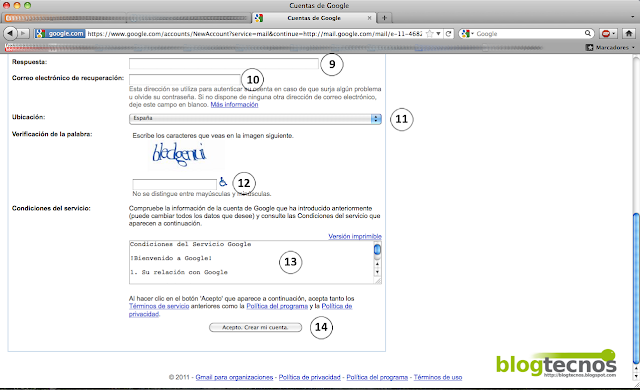
Segunda parte del formulario de Gmail.
9. Respuesta. Pon la respuesta a la pregunta seleccionada. Será breve y concisa.
10. Correo electrónico de recuperación. Si tenías previamente otra cuenta escríbela aquí. Google la usará en caso de que tengas problemas con la que estamos creando. Si no tienes una propia puede ser de un amigo, familiar o dejarla en blanco.
11. Ubicación.
12. Verificación de la palabra. Es un sistema que evita que ciertas personas o compañías se hagan con cuentas de email a discreción (automatizando el proceso de creación de cuentas). Con una letra casi ilegible un ordenador no puede entenderla. Debes poner lo que pone en esas letras raras abajo. SI te equivocas no pasa nada y te deja que lo vuelvas a intentar con otra palabra. En ocasiones es prácticamente imposible entenderlo, no pasa nada, pon lo que te parezca, si te has equivocado sólo te hará repetir ese paso.
13. Condiciones del servicio. Léelo si quieres. No hay letra pequeña.
14. Acepto. Crear mi cuenta. Dale una vez hecho lo anterior. Si te has equivocado en algo te lo dirá y podrás corregirlo hasta que todo esté en orden.


. Una vez aceptado el formulario habremos creado la cuenta. Aparecerá la siguiente ventana. Desde el lugar que indica la flecha podremos acceder a ella. Pincha en "Quiero acceder a mi cuenta".
Cuenta en Gmail creada

. La siguiente pantalla será ya nuestra cuenta personal de correo electrónico. Desglosamos las partes más importantes:
  1. Correo. Si pinchas te llevará a la pantalla principal de tu correo.
  2. Contactos. Podrás añadir correos electrónicos de gente conocida, eliminar los que no uses, cambiarlos...
  3. Redactar. Pincha aquí si quieres empezar a escribir un correo electrónico.
  4. Chat
  5. Son los correos que has recibido. Por defecto aparecen tres de Gmail dando la bienvenida. Practica a abrirlos, eliminaros o lo que quieras.
  6. Aparecerá la dirección que habéis elegido previamente. Eso confirmará que es tu cuenta personal.
Pantalla de inicio de Gmail
. Redactar un correo electrónico. Una vez pulsado en "Redactar" nos aparecerá esta pantalla. Es muy sencillo pero lo explicaremos por partes:
  1. Para: Añade una dirección completa de correo electrónico (no olvides la parte de la arroba). Consejo: Si has creado contactos podrás escribir sólo el nombre de la persona y te aparecerá su email.
  2. Asunto. Es un título. Mi recomendación es que pongas algo. Así quién lo reciba sabrá que es un email tuyo y no un correo basura (en ocasiones usarán tu correo para enviar publicidad, spam, o incluso virus). Mi recomendación es que nunca abras un correo de alguien que no conozcas o que no estés seguro que lo halla escrito él).
  3. Archivo adjunto. Se utiliza para mandar un archivo del ordenador. Puede ser una foto, una canción una presentación... Al pinchar te abre una pantallita de "examinar". Ahí deberás buscar el archivo que quieres abrir dentro de tu ordenador y dar a "abrir". Tardará un poco, en función de su tamaño. Puedes adjuntar uno o más, el único limitante es que no te pases de 25 mb.
  4. Son las diferentes opciones para la escritura. No las toques mucho hasta que no tengas soltura con el resto.
  5. Texto. Pincha en el cuadro blanco y podrás empezar a escribir.
  6. Enviar. Cuando hayas escrito la dirección, el asunto y el texto dale a "enviar" y espera la confirmación. A la vez que te confirma el envío te dejará que incluyas los contactos a quienes has enviado el mensaje. Tómate tu tiempo en hacerlo, luego te costará mucho menos las próximas veces.
Redactar un correo electrónico
. Cuando dejes de usar Gmail pueden pasar dos cosas.
  1. Si no es tu ordenador te recomiendo que cierres la sesión, de otra forma el siguiente usuario podrá acceder directamente a tu cuenta. Para cerrar sesión simplemente deberás ir a la esquina superior derecha de la pantalla (en la imagen con flecha verde). Junto a tu dirección de correo electrónico verás una flechita (menú desplegable), pinchas sobre ella y aparecerán una serie de opciones entre ellas "Salir". También podrás "crear perfil" (añadir datos a tu cuenta), "configuración de cuenta" (ver todo lo que tienes en lo que respecta a Google).
  2. Si es tu propio ordenador no es necesario que cierres la cuenta. Así, simplemente cuando quieres volver a Gmail no tendrás que volver a introducir tus datos (la dirección del correo y la contraseña).
Cerrar sesión en Gmail

. Si decides cerrar la cuenta (paso 1 del punto anterior) o se te cierra, cuando quieras volver a acceder al correo electrónico seguirás los siguientes pasos. Vas a la página web de google (pincha aquí e irás directamente). Te aparecerá la siguiente ventana:
Acceder a la cuenta Gmail
En los lugares marcados por la flecha verde podrás acceder. Lo más sencillo es pinchar en "acceder". Una vez clickado te aparecerá la siguiente ventana (que ya nos suena del paso 2). La diferencia es que ahora no tenemos que crear otra cuenta sino entrar en una ya abierta (Inicio de sesión). Pondremos nuestra dirección de correo y luego la contraseña. Pinchamos en acceder y ya estamos dentro de nuevo.
Iniciar sesión en Gmail


Una vez iniciada la sesión (es decir, tenemos nuestra cuenta de Gmail abierta) nos aparecerá una ventana de Google como ésta:
Página de inicio de Google con sesión iniciada
Es decir. Si en la web de Google aparece nuestra dirección de E-mail en la esquina superior derecha (ver flecha verde) es que ya tenemos la sesión iniciada.


Este manual pretende ser para personas con un nivel muy básico o nulo de Internet. Entiendo que resulte tremendamente lento y monótono para iniciados. En cualquier caso mi recomendación es que, una vez nos den las pautas básicos, empecemos a toquitear por nuestra cuenta puesto que es la única forma de aprender. Practica e infórmate!

viernes, 1 de julio de 2011

Manual gratuito de openoffice 3.0 en pdf

La Junta de Andalucía, de la mano de la Consejería de Ciencia, innovación y empresa, ha desarrollado un magnífico manual para openoffice 3.0. Se trata de un completo software que se asemeja mucho a el paquete Office de Windows pero con licencia GPL (General Public License), lo que permite su uso gratuito y su desarrollo colaborativo.
Pantalla de inicio de OpenOffice.org
 Diseñado por StarDivision, OpenOffice.org (abreviado como OOo) es un paquete informático de código libre, multiplataforma, desarrollado en más de 110 idiomas y capaza de soportar múltiples formatos (incluidos los típicos de Office).


Con OpenOffice podemos crear y trabajar con documentos de texto (Writer), hojas de cálculo (Calc), presentaciones (Impress), dibujos (Draw), cálculos (Calc) o bases de datos de una forma cómoda, intuitiva y, a diferencia de la mayoría de usuarios de Office, lícita.

Con dicho manual podrás comenzar a trabajar con OpenOffice y disfrutar de sus prestaciones.
  • Para descargar el manual de OpenOffice.org de forma gratuita (desde la propia web) pincha aquí.
  • Si quieres descargar openoffice de forma completamente gratuita puedes pinchar aquí o acceder de forma segura desde su propia web. Formato pdf de 11,4 Mb.
  • Para consultar o descargarte los manuales oficiales, sea de Writer, Calc, Inicio, Impress o Draw, pincha aquí.
  • Otros cursos de Guadalinex relacionados con OOo aquí.

jueves, 23 de junio de 2011

AUDACITY. Grabación y edición de audio.

Audacity es un programa para la grabación y edición de sonidos multipista. Se trata de un software gratuito que soporta Windows, Mac y Linux, y que ofrece una gran variedad de opciones de edición (grabas sonido en directo, cortar, copiar, sincronizar, mezclar, eliminar ruido, amplificar, aplicar efectos...). Soporta extensiones del tipo WAV, AIFF, AU, MP3 y OGG.

En el siguiente hipervínculo podrás descargar gratuitamente el programa, ver un interesante video demostrativo o indagar un poco más en las opciones del programa.

Audacity
- Watch more Tech Videos at Vodpod.

En el Banco de imágenes y sonidos del Ministerio de Educación podrás encontrar una enorme cantidad de material para trabajar con Audacity y otros programas. Prueba a editar con sonidos de lluvia, campo, un corazón latiendo, sonidos animales... prueba a intercalar estos sonidos con imágenes en programas de edicicón de video como MovieMaker.

Os paso también un video youtube con una pequeña explicación de uso de Audacity:

En el siguiente link encontraréis dos tutoriales gratuitos alojados en la web jesusda.com:

- Manual de Audacity: Edición de audio libre (Juan Félix Mateos).


- Audacity: Captura y edición de audio cons oftware libre (Carles Caño Valls). Dos partes.

Manual de audacity. Parte I.
Manual de audacity. Parte II.

- Tutorial de edición de sonido con Audacity (Susi).

miércoles, 20 de abril de 2011

Mecanismos

En la siguiente página web (de Celestí Capell), encontraréis una serie de casos prácticos, en los que podremos alterar el numero de dientes, diámetro o otros parámetros para comprobar como afecta a los diferentes mecanismos establecidos. Entre los mecanismos a seleccionar tenemos: polipastos, poleas, engranajes y una serie de retos que propone la web. De esta forma podréis practir lo estudiado en clase y practicar de una manera muy visual y entretenida.

jueves, 14 de abril de 2011

Juego Sudoku online gratis

Sudoku (en japonés: 数独, sūdoku) es un pasatiempo que se popularizó en Japón en 1986, y se dio a conocer en el ámbito internacional en 2005. El objetivo del sudoku es rellenar una cuadrícula de 9 × 9 celdas (81 casillas) dividida en subcuadrículas de 3 × 3 (también llamadas "cajas" o "regiones") con las cifras del 1 al 9 partiendo de algunos números ya dispuestos en algunas de las celdas. Aunque se podrían usar colores, letras, figuras, se conviene en usar números para mayor claridad. Lo que importa, en todo caso, es que sean nueve elementos diferenciados. No se debe repetir ninguna cifra en una misma fila, columna o subcuadrícula. Un sudoku está bien planteado si la solución es única. La resolución del problema requiere paciencia y ciertas dotes lógicas. (Fuente: wikipedia).

Os paso un par de links para jugar un sudoku online. Las aplicaciones son totalmente gratuitas, para empezar solo tienes que pinchar sobre la imagen. Paciencia y suerte.

Otra opción interesante para jugar online un Sudoku es este:


OTROS ENLACES INTERESANTES:

martes, 12 de abril de 2011

Utilizar Dropbox

Aunque en clase nos decantamos por el uso de Google Docs (por su universalidad y su caracter editor) existen otras plataformas de gestión de archivos multiplataforma muy interesantes. Por ejemplo MobileMe o, el muy interesante DropBox.

 Concretamente Dropbox permite almacenar y sincronizar archivos online entre diferentes ordenadores así como compartir archivos y carpetas entre ellos. Las opciones pasan desde los 2 gb de almacenamiento gratuito hasta los 100 gb en opciones de pago.

Con este artículo pretendo daros a conocer esta última plataforma y que valoréis cuales son, a vuestro jucio, los pros y contras de cada uno. ¿Cuándo es recomendable usar Google Docs?¿Cuándo DropBox?¿Tiene sentido decir que una es mejor que otra?¿a quién recomendarías cuál?... son algunas de las preguntas a resolver.

De hecho, puede ser, que la solución perfecta pasa por el uso combinado de Google Docs y Dropbox, aprovechando las ventajas de cada una y combinándolas en favor de una versatilidad en nuestro trabajo.

Para descargar Dropbox: pincha aquí. Abajo tienes un tutorial de descarga, instalación y uso básico.


Para saber más:

- El siguiente artículo de Berto Pena muestra "6 ideas para utilizar Dropbox en equipo". Os paso la primera parte del mismo...

"Dropbox es de una esas aplicaciones que la empiezas a utilizar para una cosa y terminas dándole infinidad de usos prácticos. Como le eches un pelín de imaginación puede cambiarte por completo las rutinas de trabajo. Y cuando además de ti hay otras personas involucradas (trabajo en equipo), el cambio puede ser tremendo.

No obstante, todavía hay muchas personas que a la hora de trabajar en equipo, o colaborar o compartir documentos con otras personas, siguen utilizando el Email como herramienta de intercambio. Adjuntar-modificar-renombrar-reenviar sigue siendo la única forma de trabajar que conocen. Y por tanto creen que es la más eficiente y productiva.

Por contra, Dropbox ofrece muchas posibilidades y usos prácticos para compartir y colaborar en equipo. En absoluto es una herramienta “sólo para uno”.
Así que se me ha ocurrido reunir algunas ideas para utilizar Dropbox junto a otras personas. Tal vez te pueda dar alguna pista para trabajar con compañeros, colaboradores o clientes."

para leer más...


- Video de youtube explicativo: ¿Que es Dropbox?¿Para que sirve?


- Video de youtube: ¿Cómo descargar dropbox?, ¿cómo instalarlo?¿cómo utilizar Dropbox?

- Más información sobre la nube (Cloud computing). Pincha aquí.

sábado, 9 de abril de 2011

Torres de Hanoi, juego online

Os proponemos un juego interesante que, además, crearemos nosotros íntegramente, se trata de las Torres de Hanoi.

Las Torres de Hanói, o Torres de Diamante, es un famoso rompecabezas que inventó Éduard Lucas en 1883. Su origen está vinculado a una leyenda india que cuenta como en el gran Templo de Benarés, bajo la cúpula que señala al centro del Mundo, reposa una bandeja de cobre sobre la que se erigen tres agujas de diámetro más fino que el aguijón de una abeja. En el momento de la creación, Brahma colocó en una de dichas agujas 64 discos de oro puro ordenados de mayor a menor. Incansablemente, día tras día, los sacerdotes del templo mueven los discos haciéndolos pasar de una aguja a otra de acuerdo con las leyes fijas e inmutables de Brahma, que dictan que el sacerdote en ejercicio no mueva más de un disco al día, ni lo sitúe encima de un disco de menor tamaño. El día en que los 64 discos hayan sido trasladados desde la primera aguja a cualquiera de las otras dos la Torre, el templo y, con gran estruendo, el Mundo desaparecerán.

Basándose en dicha leyenda, Éduard Lucas, creó un juego similar al que llamó las Torres de Hanoi. El juego está formado por tres varillas verticales y un número indeterminado de discos (que determinarán la complejidad del juego, a más discos mayor será la dificultad). Los discos, de diferente tamaño cada uno, se colocan de mayor tamaño (el de más abajo) o menor (el de más arriba) en la primera varilla. El juego consiste en pasar todos los discos a la tercera varilla, en el mismo orden decreciente y respetando tres reglas básicas:

1ª. Sólo se puede mover un disco en cada tirada (aunque no cada día como hacen los monjes).

2ª. Nunca podemos depositar un disco de mayor tamaño que su inmediatamente inferior, es decir, nunca puede haber un disco de menor diámetro bajo otro mayor.

3ª. Sólo se puede desplazar el disco que se encuentre en la parte superior de la varilla.


Este juego es un conocido problema matemático muy utilizado en iniciación a la teoría de algoritmos. Para calcular cuantos movimientos necesitamos para su resolución simplemente debemos aplicar la siguiente fórmula, 2n-1, siendo n el número de piezas utilizadas en nuestro caso.
Así nos encontraremos que el número mínimo de movimientos para resolver el acertijo es:
- Si usamos 2 piezas → 3 movimientos.
- Si usamos 3 piezas → 7 movimientos.
- Si usamos 4 piezas → 15 movimientos.
- Si usamos las 64 piezas de la leyenda → 264-1, es decir, 18.446.744.073.709.551.615 movimientos. A movimiento por día... me temo que ninguno veremos el fin del mundo. Si suponemos un movimiento al segundo, los 64 discos estarían en la tercera varilla en unos 585 mil millones de años (si la Tierra tiene unos 5 mil millones de años...).

Como vemos el número de movimientos crece exponencialmente según aumentamos el número de fichas. Es por eso que debes empezar con pocas e ir aumentando la dificultad según vayas logrando superar el reto.

La construcción del juego la realizaremos próximamente en el taller. Trabajaremos con madera siendo el resultado final algo similar a esto:


Existe una opción más simple de jugar con las Torres de Hanoi. Consiste en realizar tres cuadrados sobre una hoja. Cada cuadrado corresponderá a una varilla. Por otro lado crearemos cuadrados de cartón (o cualquier material que sea grueso para poder cogerlo con facilidad). Mi consejo es que pintéis dichos cuadrados para que os resulte más fácil asimilar las diferencias de tamaño, y que sus áreas sean suficientemente distintas para facilitar el desarrollo del juego. Por supuesto el número de cuadrados dependerá de la dificultad que le queráis dar a la partida. Una vez realizados estos pasos previos. Créais una torre con todos los cuadrados ordenados de mayor a menor sobre el primer cuadrado de la hoja de papel y listos para jugar.

Aplicación para jugar online gratis a las Torres de Hanoi encontrada en la web www.uterra.com por Elena. Pincha en la imagen:


En el siguiente video podéis ver una aplicación realizada en Phyton que permite solucionar y practicar el problema. Será una aplicación que veremos más adelante en programación básica en la asignatura de Informática.


En el siguiente enlace se muestra el código en Phyton por si alguien quiere indagar un poco más. También podéis ver el código en C++, Prolog, Java o C# en el siguiente enlace.

Delicious


Delicious se trata del más famoso y utilizado servicio de marcadores sociales online. Este servicio web 2.0 te permite guardar y ordenar tus favoritos, sólo que en lugar de hacerlo en el navegador con el caos y la sobrecarga de favoritos que solemos crear en poco tiempo, organiza las webs que nos interesan de una forma más precisa.
Este software se basa en la aplicación de tags (palabras clave), de manera que cuando encontramos una web o blog interesante, la marcamos (en inglés bookmark) con Delicious. Éste nos pide la dirección (URL), un nombre y las palabras clave o tags. En lo precisos que seamos en este paso está la clave del éxito de delicious.
Cuando busquemos posteriormente páginas, por ejemplo, sobre ejercicios de Tecnología, probaremos con los tags "tecnología" y "ejercicios". Así Delicious nos mostrará todas las webs que hemos almacenado con esos parámetros. Si aún así obtenemos demasiadas entradas podremos especificar que esos ejercicios sean, por ejemplo, de electricidad. Introduciremos pues los tags "tecnología", "ejercicios" y "electricidad".
La utilidad de esta herramienta depende absolutamente de la cantidad de webs con las que trabajemos y de nuestra capacidad organizativa. En vuestro caso, podemos desglosar las webs en función de las asignaturas de clase, grupos de música, páginas de deporte, de viajes... las opciones son infinitas y absolutamente personales.
Otra gran ventaja que ofrece Delicious es que nuestros directorios son sociales y visibles (a no ser que indiquemos lo contrario), de manera que mostramos los enlaces que nos parecen más interesantes y ordenados según nuestro criterio y podemos dejarlos para disfrute de quién quiera usarlos, para pasárselos directamente a un amig@ o para aprovechar los de otra persona que nos resulten de interés.
Si te decides a probarlo. Debes seguir los siguientes pasos:
1. Accede a la web oficial desde este enlace.
2. Pincha en el botón verde del extremo superior derecho de la pantalla: "Join now".
3. Si eres usuario de yahoo introduce tus datos en "Yahoo ID" y "Password". Si no eres usuario aún debes hacerte en "Sign up for Yahoo!" y rellenar los datos.
4. Una vez seas usuario ya está preparado para trabajar con Delicious.

El proceso completo de inscripción y los primeros pasos de su uso podéis verlos en el siguiente video de youtube:


ENLACES DE INTERÉS
  • Descarga gratis Delicious en su web oficial. Descarga.
  • Interesante artículo en inglés sobre el origen de Delicious publicado por el MIT. Pincha aquí.
  • Interesante video de youtube que explica el funcionamiento de Delicious y su practicidad.

Hardware, informática básica

En el siguiente enlace, tema muestra de digital-text.com, se os presenta de una forma clara y muy visual, el tema de el hardware. Podréis repasar todos los conceptos que ya hemos visto en clase, desarrollarlos y aprender alguna cosa que hemos podido pasar por alto. En el tema se desarrollan los siguientes conceptos:
     - Los ordenadores: el ordenador personal, la información, el bit o los tipos de información.
     - El hardware: su núcleo y las partes de que se compone y los periféricos y tipos que podemos  encontrar.


ENLACES DE INTERÉS