Mostrando entradas con la etiqueta ejercicio. Mostrar todas las entradas

domingo, 20 de enero de 2013

Estiramientos en jardinería

Aunque es una cosa que nos cuesta mucho asimilar está claramente demostrado que unos pocos minutos de estiramientos antes de comenzar a trabajar reducen enormemente el riesgo de sufrir lesiones, tensiones musculares o molestias posteriores.
Se trata de realizar una serie de ejercicios cómodos y sencillos que no nos exigirán ni cinco minutos de nuestro tiempo y que debemos realizar sin forzar demasiado.
A continuación os adjunto una serie de estiramientos propuestos desde el Departamento de Prevención de Riesgos Laborales del Ayuntamiento de Barcelona para sus trabajadores.
Serie de estiramientos para trabajadores de jardinería. Fuente: Modificada a partir del Departamento de Prevención de Riesgos Laborales del Ayuntamiento de Barcelona.

viernes, 3 de febrero de 2012

Función BUSCARV de Calc (LibreOffice)

Una de las funciones más utilizadas en Calc de LibreOffice (u OpenOffice) es BUSCARV. Se trata de una función que nos servirá para mostrar datos de una tabla a partir de otros conocidos. Por ejemplo, que al introducir un DNI nos aparezca el nombre, apellidos, dirección... de la persona concreta en las celdas que queramos.

Vamos a aplicar el ejemplo concreto propuesto en la práctica 15 (que podéis descargar desde aquí en formato ods).

El planteamiento del ejercicio es el siguiente. Contamos con un inventario de almacén muy sencillo.

Vemos que clasifica, a través de un identificador, el producto, su descripción, los artículos que quedan en el almacén, lo que cuesta el producto y el dinero total del almacén.
Lo que pretendemos es que, a partir de el identificador podamos conocer el resto de datos. Es decir, con introducir el número correspondiente a un producto nos aparezca el nombre del producto o el coste por unidad, por ejemplo.

Concretando un poco, debemos utilizar para ello la función BUSCARV, de manera que con añadir un código identificador (columna Id. aparezca el producto en su columna).

Posicionándonos sobre C5 debemos insertar la función BUSCARV. Desde el asistente nos abre la siguiente ventana:
1. valor_buscado. Se trata de definir que valor es el que tendrá que coincidir en la otra tabla, es decir, el valor referencia. En nuestro ejemplo es el valor que escribamos en B5, es decir, el identificador que escribamos a mano.
2. matriz_buscar_en. Debemos seleccionar toda la tabla a relacionar incluyendo como primera columna la referencia y hasta la columna en la que aparezca el valor que queremos encontrar, en el ejemplo sería hasta la columna producto, es decir, la columna C. A diferencia del valor buscado, que es relativo (es decir, al arrastrar la fórmula queremos que se desplace), la matriz es absoluta, esto es inmóvil y, por lo tanto, requiere del símbolo dolar en todas sus coordenadas ($, F4).
3. índice. Define la columna en la que está el valor que nos interesa. Si hemos dicho que la columna del valor referencia es la primera, contaremos a partir de ella hasta su posición (en el ejemplo buscamos el nombre del producto, por lo tanto, la segunda columna y pondremos un 2).
4. ordenado. Básicamente implica la precisión de la relación, es decir, si ponemos un "0" sólo relacionará valores exactamente iguales; si ponemos un "1" dará un margen de imprecisión (mayúsculas por minúsculas, un error en una letra...).

De esta forma completaríamos la columna producto de la tabla control de pedidos de forma inmediata. Si queremos repetir la misma fórmula para saber si, con el stock del almacén somos capaces de cubrir el pedido, la operación es poco más compleja puesto que mezcla la opción BUSCARV con la función SI. El planteamiento sería: Si el número de artículos pedidos (D5) es mayor que el número de artículos en stock, no podremos satisfacer el pedido, si no se cumple dicha condición si podremos cumplirlo. En fórmula sería algo así:
=SI(D5>XXX;"NO";"SI")

Para completar la función, en el lugar que hemos escrito XXX, debiera aparecer una función BUSCARV que, directamente nos relacione el número de identificador que hayamos escrito con la correspondiente cantidad de producto en el almacén. Es decir, si introducimos un 4, nos debe relacionar ese dato con la cantidad de Kaspersky que tenemos en el almacén.

Por lo tanto, D% debe ser mayor que el valor que nos muestre la función BUSCARV. En este caso BUSCARV volverá a tener como valor_buscado B5 (el identificador); como matriz_buscar_en, el rango que va desde B28 hasta E37, con dolores por ser absolutas; el índice, el valor con el que nos interesa relacionar el identificador es el de la 4ª columna (Nº de artículos disponibles); y que sea exacto (0).
=SI(D5>BUSCARV(B5;B$28:$E$37;4;0);"NO";"SI")

Nota. La función BUSCARH se utiliza exactamente igual pero considerando un trabajo en filas en lugar de en columnas.

Además. Puedes añadir a la fórmula que cuando la casilla del identificador se quede en blanco deje la celda en blanco en lugar de #N/A (no aplicable).


ENLACES DE INTERÉS:


miércoles, 20 de abril de 2011

Mecanismos

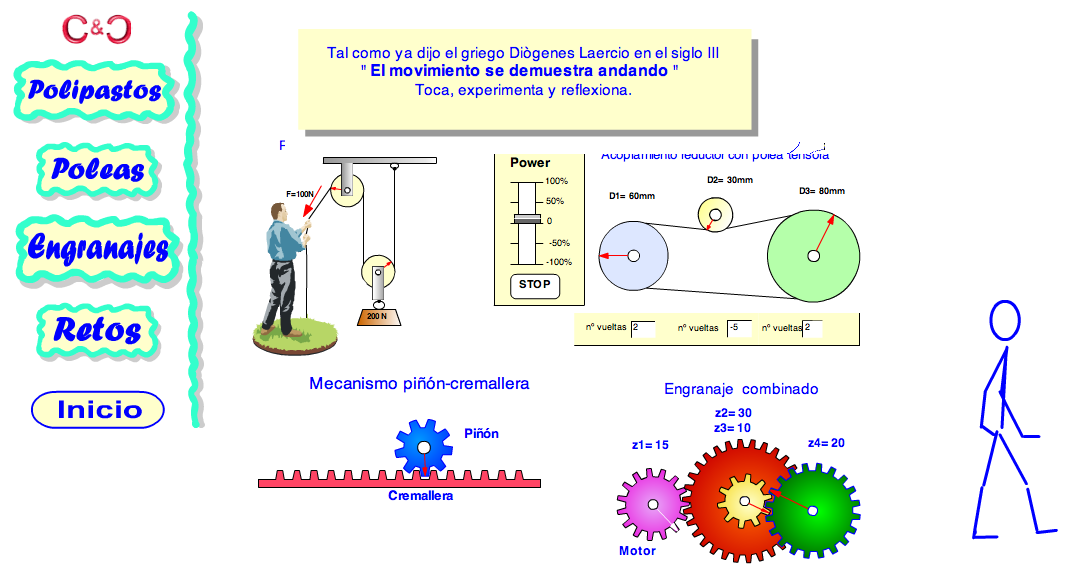
En la siguiente página web (de Celestí Capell), encontraréis una serie de casos prácticos, en los que podremos alterar el numero de dientes, diámetro o otros parámetros para comprobar como afecta a los diferentes mecanismos establecidos. Entre los mecanismos a seleccionar tenemos: polipastos, poleas, engranajes y una serie de retos que propone la web. De esta forma podréis practir lo estudiado en clase y practicar de una manera muy visual y entretenida.

domingo, 10 de abril de 2011

Tutorial Gimp - Efecto comic

En este tutorial explicaré como dar efecto comic a una foto cualquier mediante el software libre Gimp. Cómo siempre recomiendo dar un toque personal o todas las prácticas, saber hacer es importante, pero innovar, buscar más posibilidades y descubrir lo es tanto o más. Me he basado en la idea y ejecución de facilware, así que si teneéis alguna duda en el video de abajo podréis resolverla.

1. Para empezar seleccionas la imagen y la abres con Gimp.

2. Duplicamos la imagen (botón derecho sobre la foto original y "Duplicar la capa").

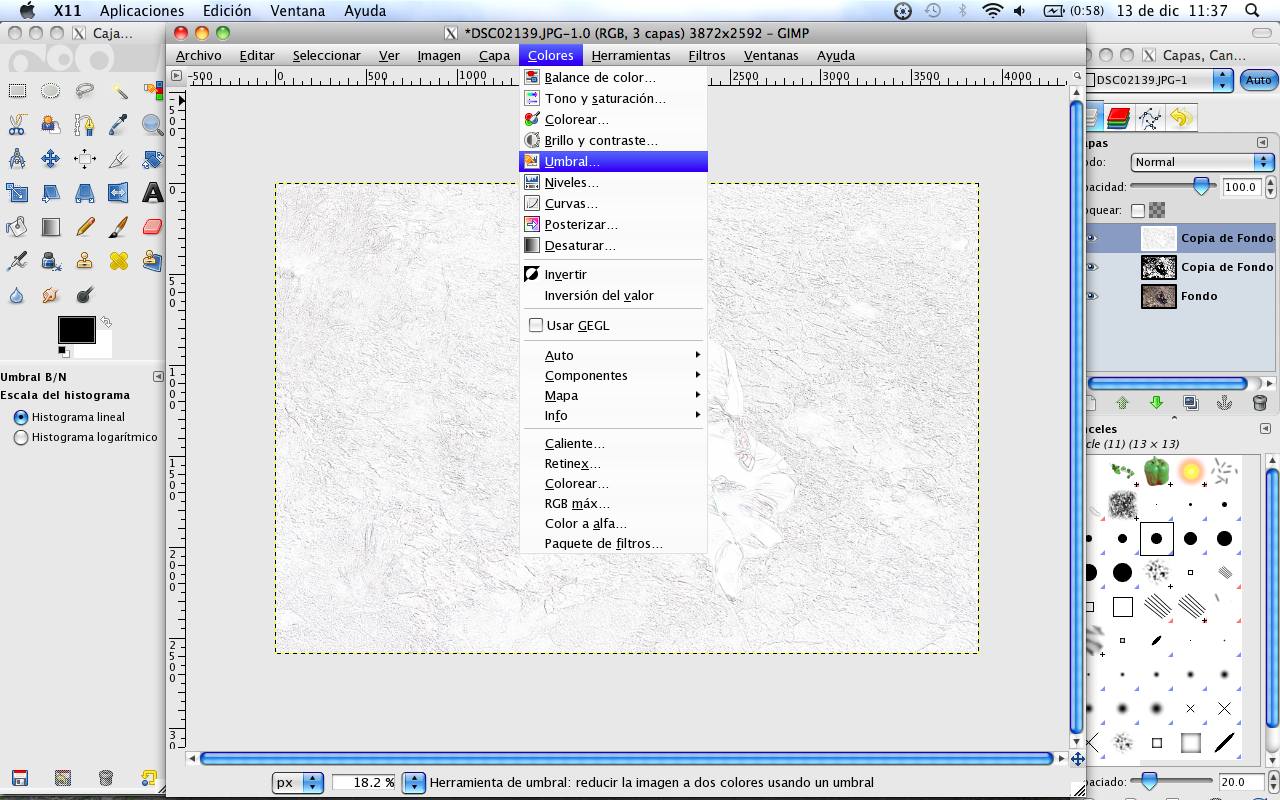
3. Seleccionamos la copia y vamos a "Colores"<"Umbral".
 
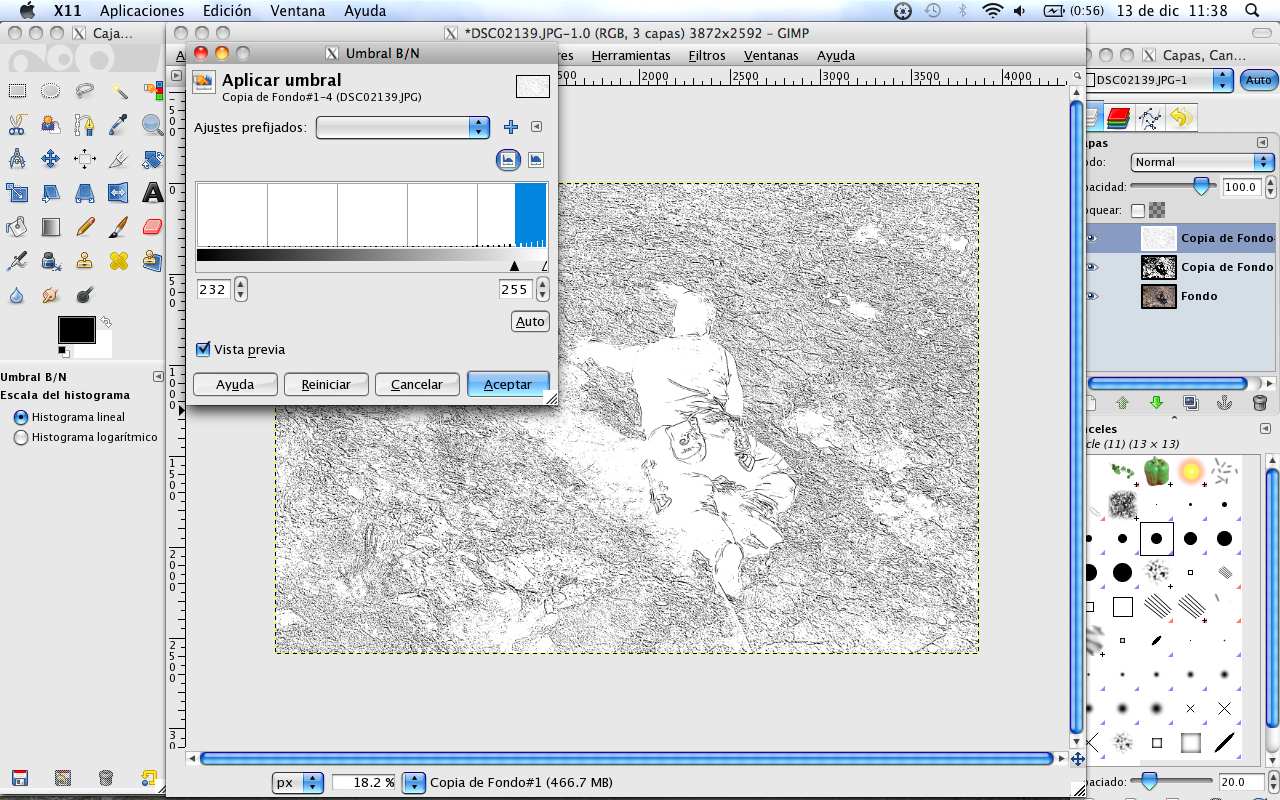
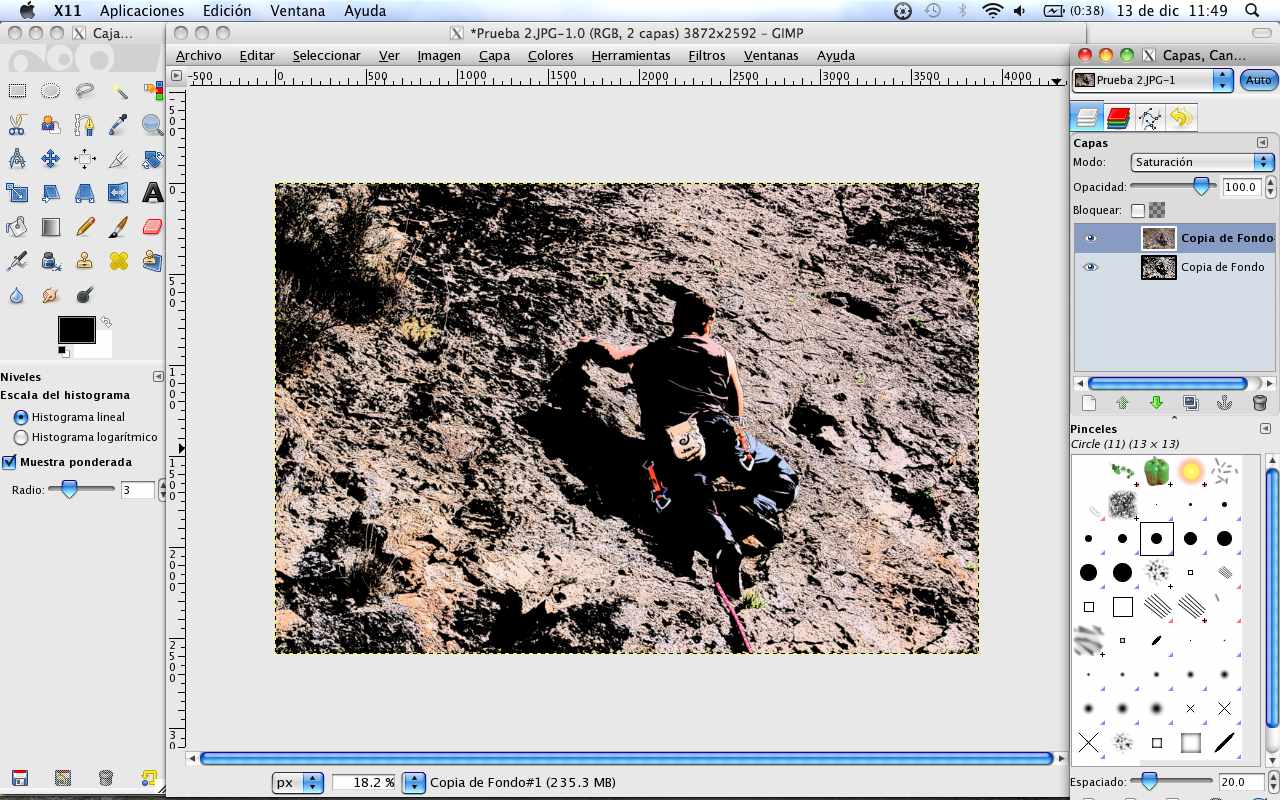
Aparecerá lo siguiente... Aquí debes buscar un umbral en el que distingas las formas bien dentro del blanco y negro. Ten en cuenta que lo que dejes en negro no podrá incorporar luego ningún color. "Aceptar".
 

4. Una vez definido el umbral, debemos volver a duplicar la original. Dicha copia la subimos al primer lugar y trabajamos con ella. (Recuerda para subir simplemente botón derecho sobre ella y "elevar esta capa un nivel").

5. Vamos a "Filtros"<"Detectar bordes"<"Diferencia de gaussianas". En la pantalla que aparece debes modificar el "Radio 1" en busca de un grosor para los bordes. Prueba y elige el que más te guste.


6. Sobre la imagen resultante (que definirá los trazos finos y los detalles que la anterior imagen no marcaba), iremos a "Colores"<"Umbral" en busca de que aparezcan esos detalles, sin pasarnos.


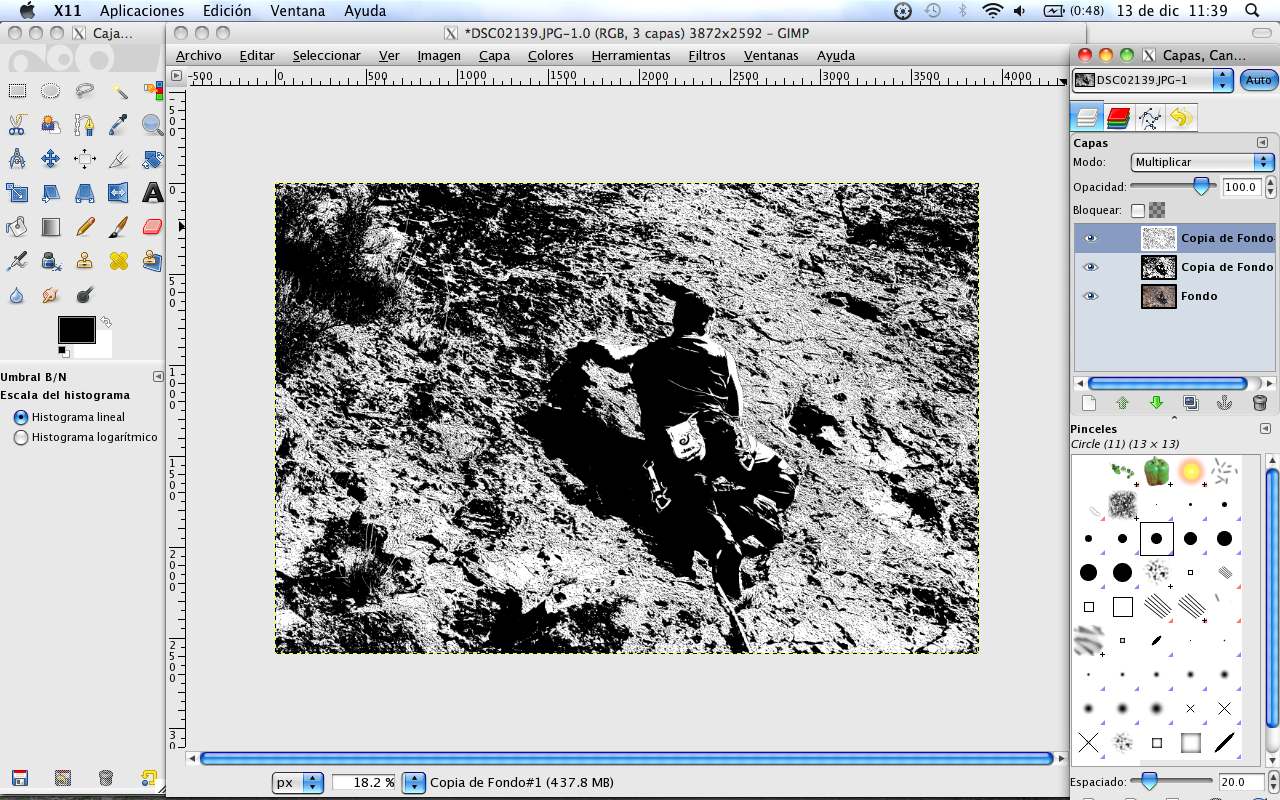
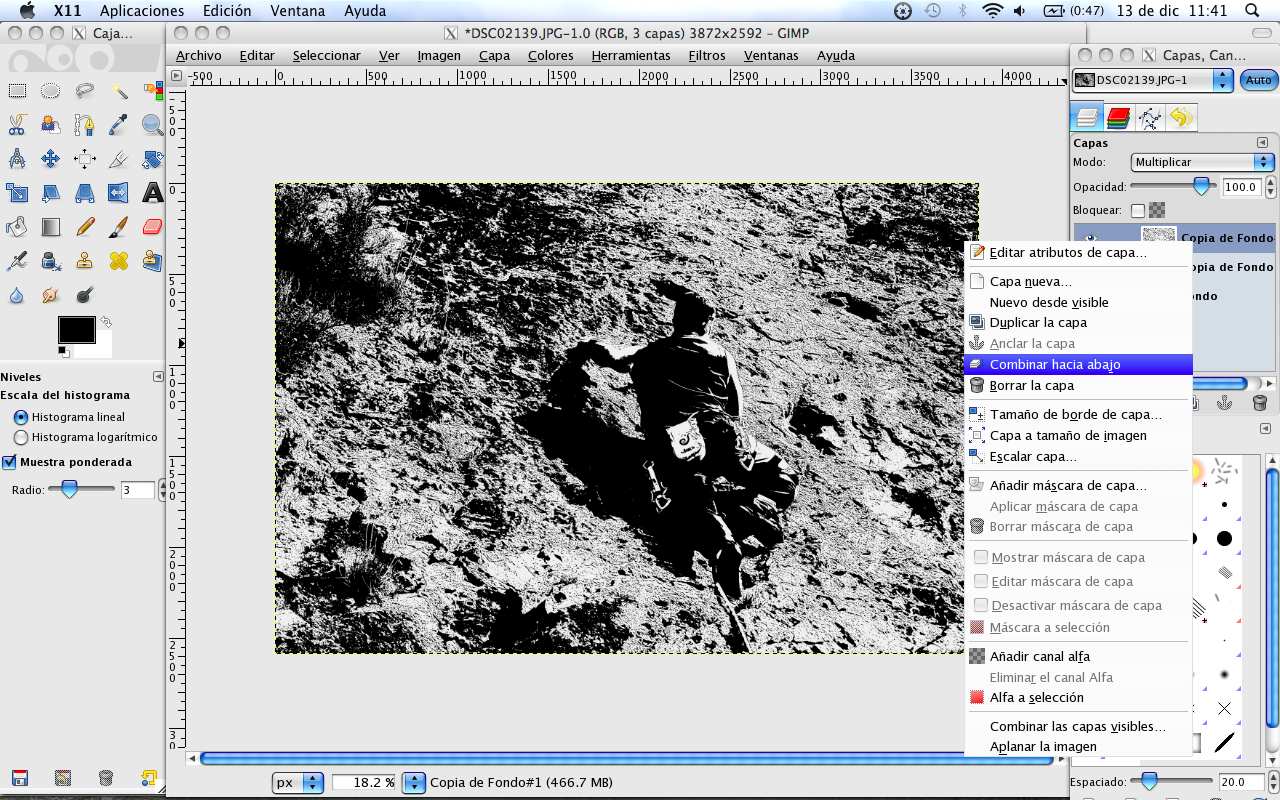
7. A continuación buscamos "multiplicar" ambas imágenes, en busca de ambas propiedades. Para ello en el menú capas seleccionamos "Modo"<desplegable "Multiplicar".


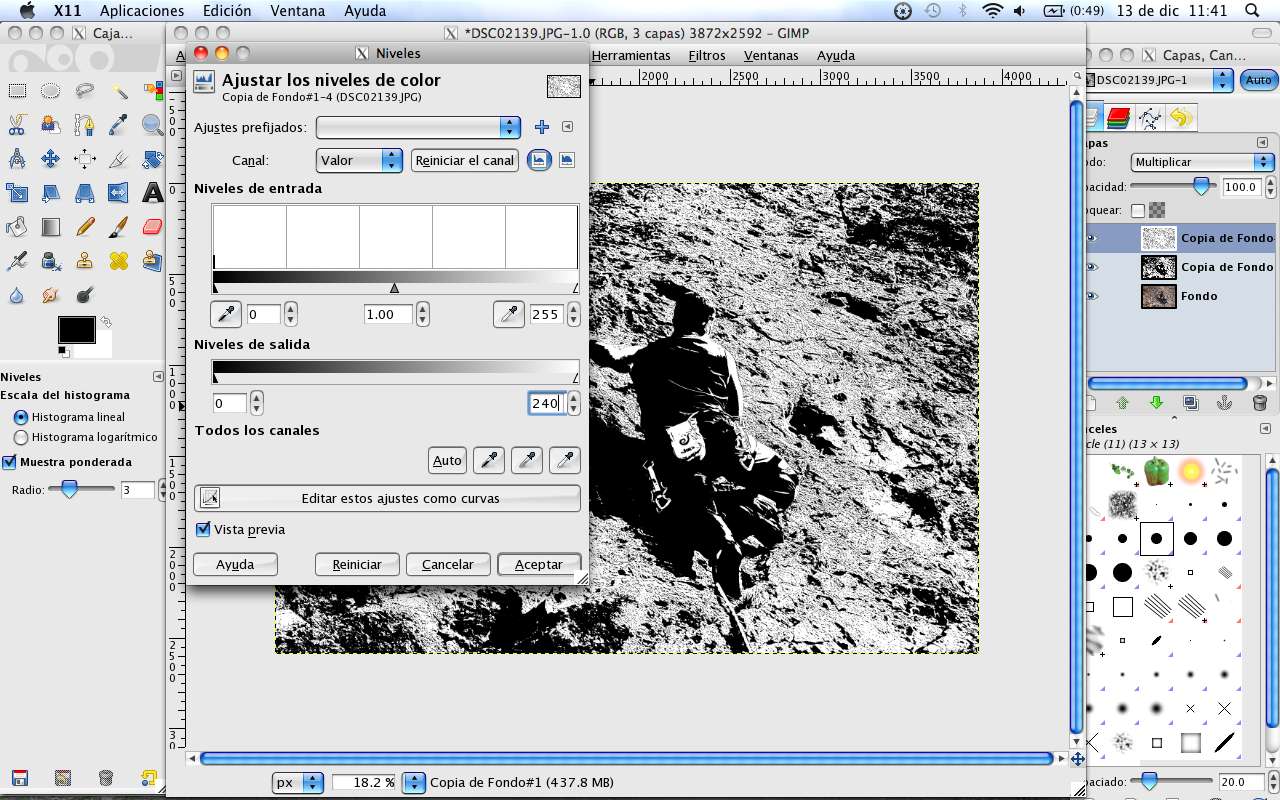
8. Sobre esta misma imagen vais a "Colores"<"Niveles" y en "Nivel de salida" ponéis 230-240 o algo pasó con el objetivo de evitar el blanco puro y que nos permita colorear la imagen para el efecto comic.


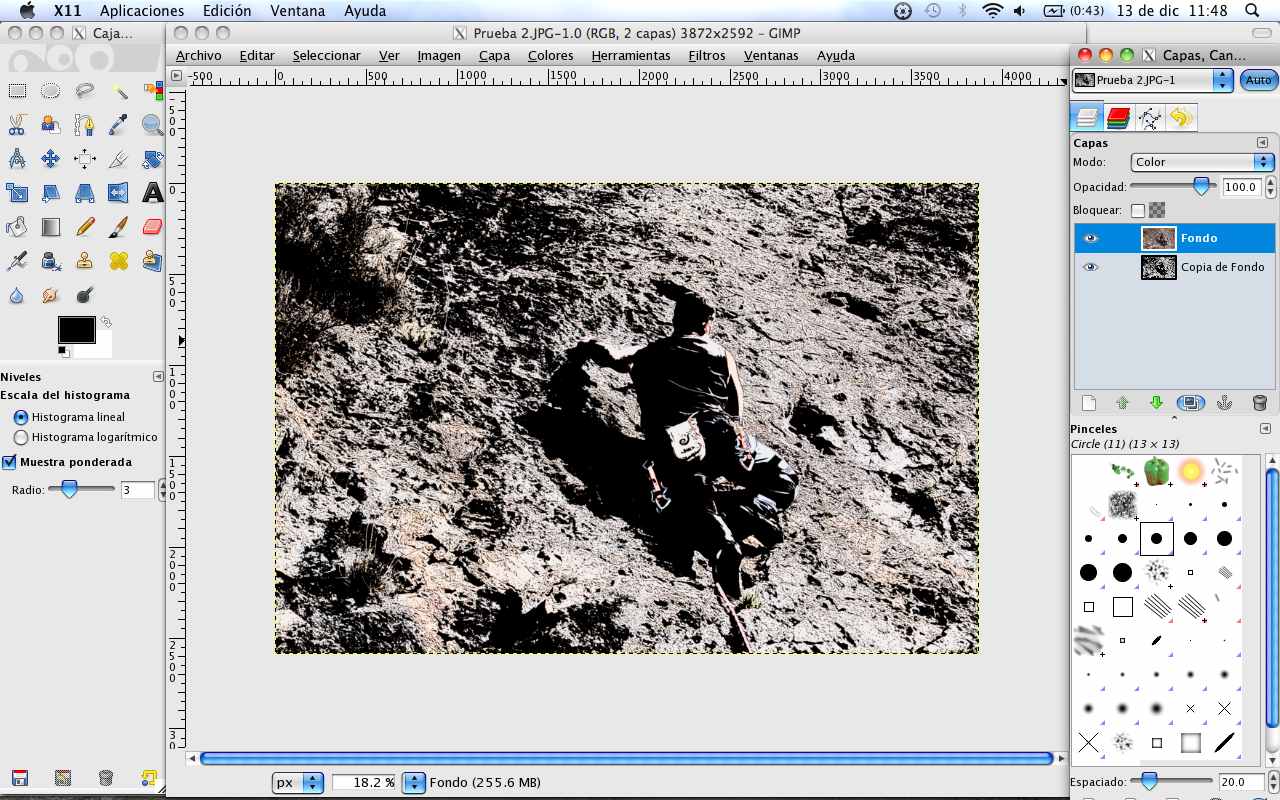
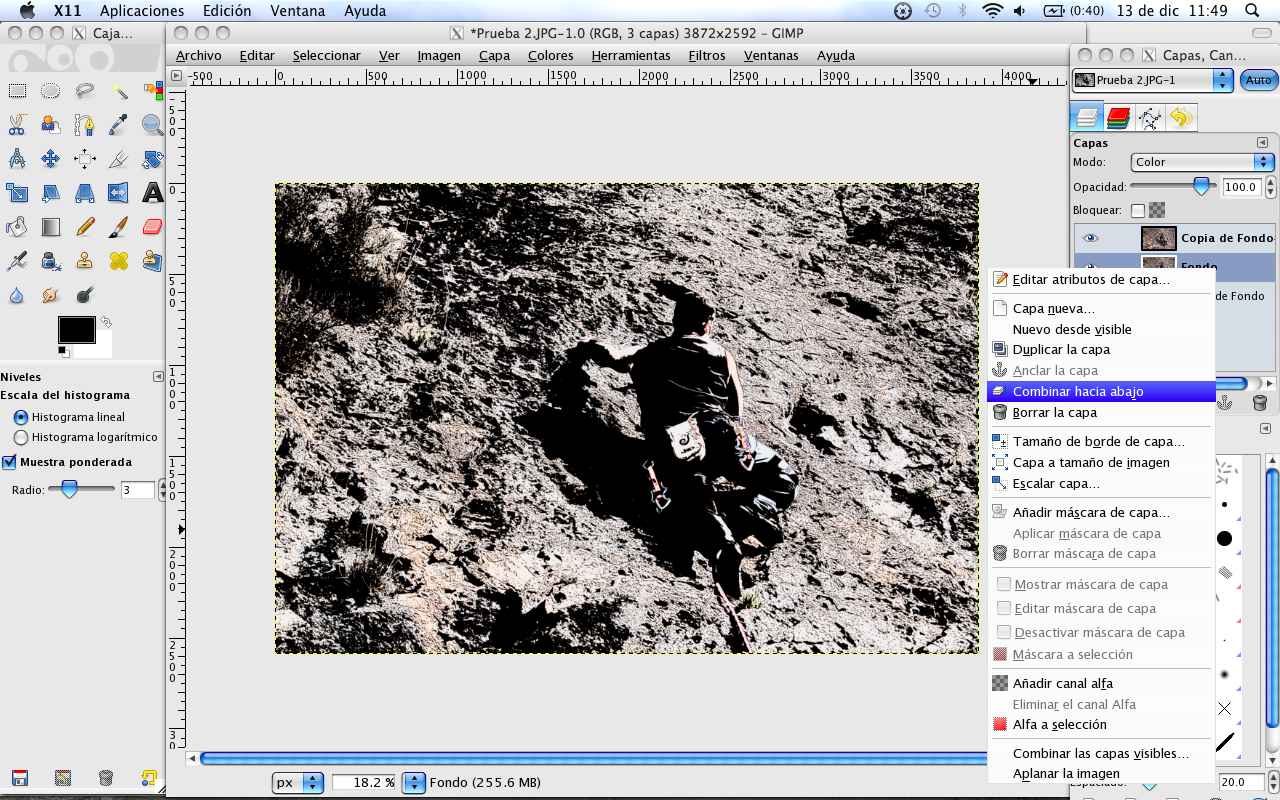
9. "Combinar hacia abajo" las dos imágenes.

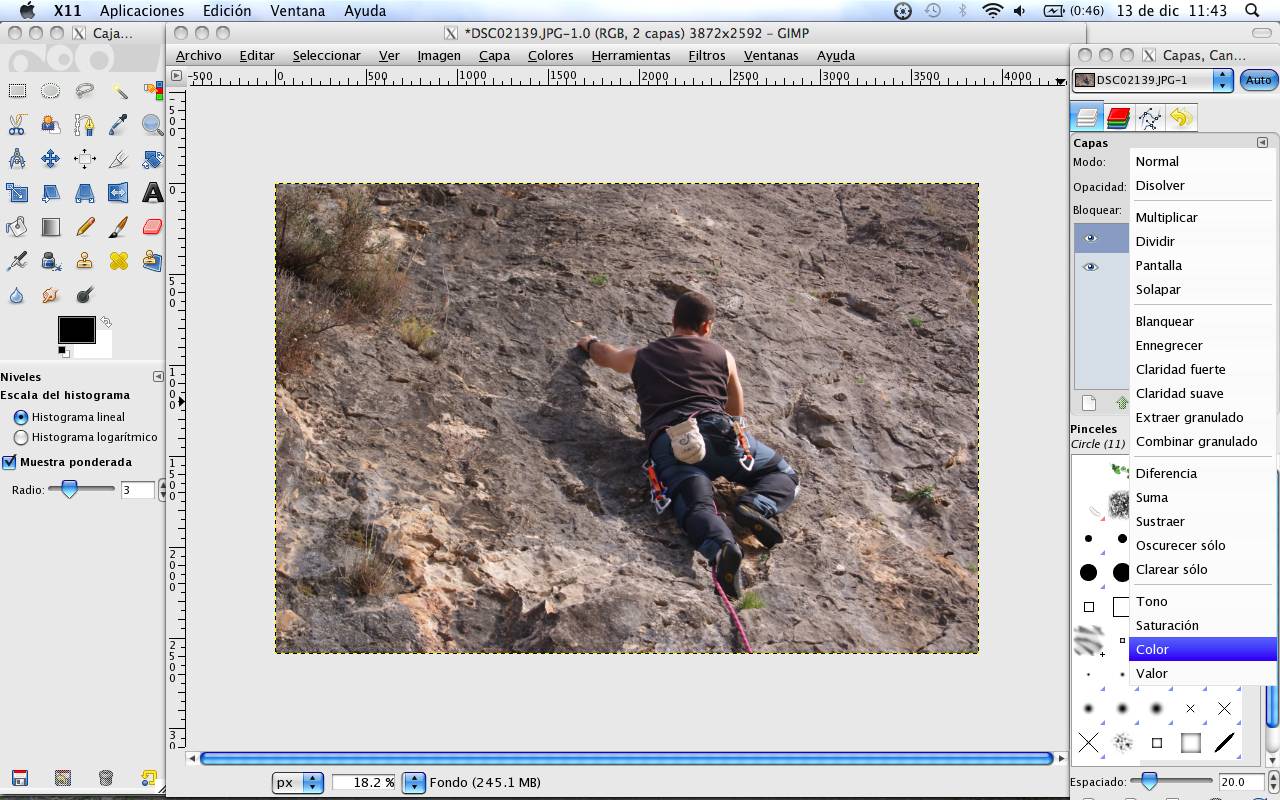
10. Subimos al primer nivel la imagen original (mismo procedimiento que antes). Y con la imagen original seleccionada pinchamos en el menú "Capas", el modo "Color".


11. Volvemos a seleccionar la imagen copia resultante. "Filtros"<"Desenfoque"<"Desenfoque gaussiano". Este paso es opcional y nos sirve para suavizar los perfiles y permitir un mayor paso de color.


12. Seleccionamos la original. La duplicamos nuevamente.

13. Combinamos la original con la de abajo (lo que hemos modificado anteriormente).


14. Seleccionamos la copia recién hecha y en el menú capas seleccionamos "Modo"<"Saturación". Aquí debemos jugar con el porcentaje de saturación hasta encontrar el resultado buscado.


15. Combinamos hacia abajo y... voila lá! Nuestra imagen comic está acabada.


Video explicativo del tutorial a cargo de FacilWare:


ENLACES DE INTERÉS:
sábado, 9 de abril de 2011

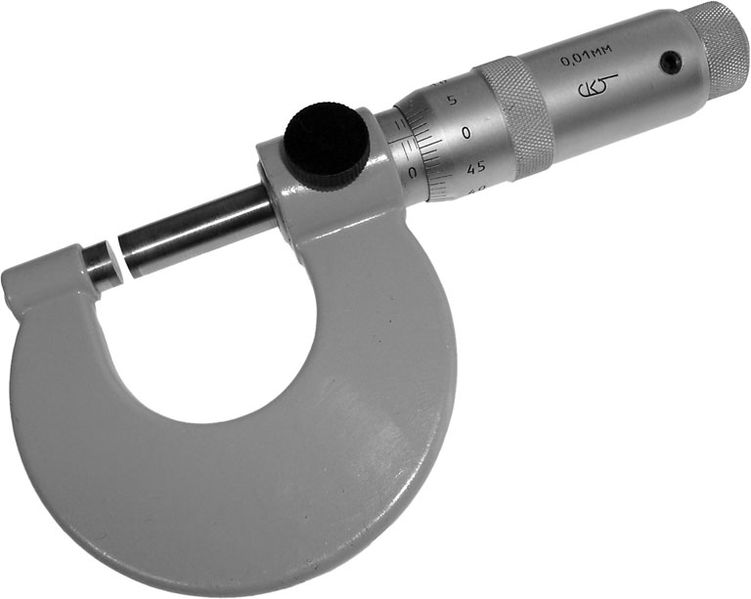
Micrómetro, Tornillo de Palmer (uso, partes, simulador)

El micrómetro (del griego micros, pequeño, y metron, medición), o Tornillo de Palmer, es un instrumento de medición (cómo el ya mencionado calibre) cuyo funcionamiento está basado en el tornillo micrométrico que sirve para medir las dimensiones de un objeto con alta precisión (centésimas de milímetros (0,01 mm) y de milésimas de milímetros (0,001 mm), micras). 

Su sistema de funcionamiento se basa en dos puntas que se aproximan entre sí mediante un tornillo de rosca fina, el cual tiene grabado en su contorno una escala y que nos define el grosor de un objeto.

En la siguiente aplicación (que descubrí en el Blog de Nino) podéis practicar el manejo del micrómetro. Un par de traducciones, para evitaros sufrimientos innecesarios: dónde pone "prove di misurazione” traducimos por "prueba de medición". Dónde leemos "aggiungi la misura dell'oggetto espressa in mm", traducir por "añadimos la medida del objeto en mm" y dónde pone "controla" traducimos por "comprobar".

Una vez vista la explicación. Nos ofrece la vista de un Palmer. En primer lugar presionaremos sobre "prove di misurazione”. Así, la aplicación entiende que queremos hacer un ejercicio. Automáticamente aparece una pieza azul sobre el micrómetro que debemos medir. Para plantear la medida tenemos que pulsar con el ratón sobre el mango del Palmer y acercarlo a la pieza para calibrar la pieza. Una vez realizada esta aproximación soltamos y ya podemos medir. Cuando tengamos el resultado lo ponemos en el display (no olvides poner dos decimales auqnue sean ceros) y pulsamos "controlla". Si el resultado es correcto nos dirá "misuraziones corretta", si te equivocas pondrá "misuraziones errata".

OTROS APARATOS:

- Uso, partes y simulador del Calibre, pie de rey o Vernier.